| 软件下载 |
| 1、 下载软件 |
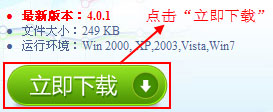
| 打开流量精灵网站http://www.spiritsoft.cn,点击立即下载按钮,下载软件到电脑上,如图: |
 |
| 注意:若软件下载后被安全软件误报删除,请先关闭安全软件再下载,或者将精灵添加到安全软件信任列表。 |
| 2、解压软件(解压密码:123456) |
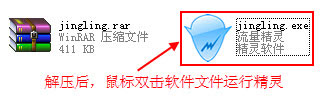
| 软件下载完成后,使用WinRAR解压文件jingling.rar得到精灵的软件文件jingling.exe,如图: |
 |
| 3、 添加网址 |
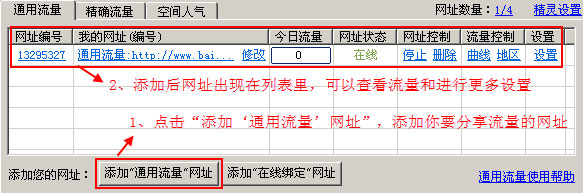
| 软件运行后,点击“添加‘通用流量’网址”按钮,然后输入要分享流量的网址,点击“确定”,如图: |
 |
|
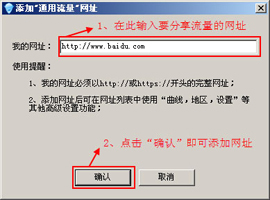 |
| 只需要以上简单操作您的网址就可以分享流,若想了解更多软件功能请看软件各功能详细使用帮助。 |
| 软件功能界面 |
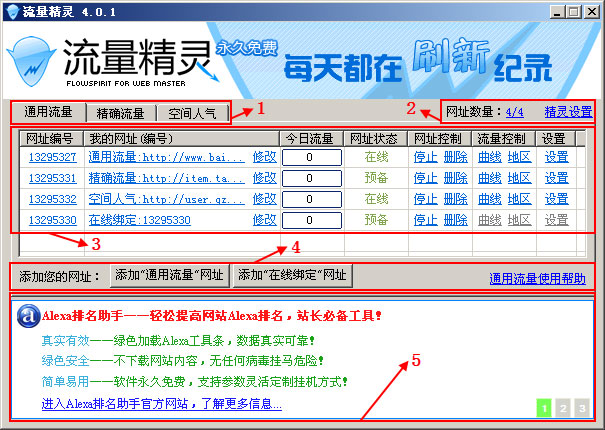
| 软件主界面功能,如图: |
 |
|
1、软件功能分类:“通用流量”与流量精灵以前版本的功能完全相同,可按以前的方法使用,通过灵活设置实现各种流量效果; |
|
“精确流量”用户可以精确指定每天的流量数量与停留时间,比“通用流量”能更加精确控制; |
|
“空间人气”用于刷QQ空间人气,只需要输入QQ号,使用非常简单; |
|
2、网址数量与软件设置:显示当前已添加网址和共可添加的网址数量,以及软件设置按钮(开机自动运行,隐藏系统栏图标等); |
| 3、网址列表:显示和管理已经添加的网址,可以在这里查看流量信息,修改网址,以及进行更多的流量优化设置操作; |
| 4、添加网址:用于添加“通用流量”网址、“在线绑定”网址、“精确流量”网址、“空间人气”网址以及相关使用帮助按钮; |
| 5、信息窗口:用于显示官方重要通知以及软件使用帮助相关信息; |
| 流量精灵测试工具详解 |
| 流量精灵测试工具主要用于检测弹窗是否可弹,子页访问检测,目标网址查找检测,如图: |
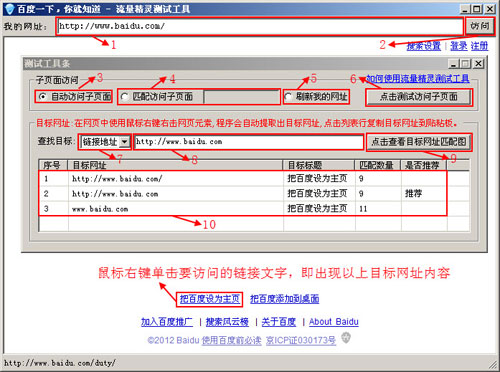 |
| 1、地址栏:和浏览器地址栏一样填写要测试的网页地址,一般是“我的网址”; |
| 2、访问按钮:填写完网址后点击访问按钮即可像浏览器一样正常打开该网页; |
| 3、自动访问:测试在“自动访问”情况下访问子页面的效果,什么是“自动访问”请参考通用流量-优化设置; |
| 4、匹配访问:测试在“匹配访问”情况下访问子页面的效果,什么是“匹配访问”请参考通用流量-优化设置; |
| 5、刷新“我的网址”:测试在“刷新'我的网址'”情况下的刷新效果,什么是“刷新'我的网址'”请参考通用流量-优化设置; |
| 6、点击测试访问子页面:根据所选择的子页访问模式测试访问效果,并查看在该页面中查找到的子页面链接的区域图; |
| 7、目标类型:选择目标网址查找匹配的方式,可通过链接地址或链接标题两种方式; |
| 8、目标特征:测试要访问的目标网址,可自行输入也可点击目标网址列表项选择对应的目标网址或目标标题; |
| 9、点击查看目标网址匹配图:测试访问目标网址,并查看在该页面中查找到的目标网址链接的区域图; |
| 10、目标网址列表:在网页中鼠标右键右击要访问的文字/图片链接时显示可作为目标网址的特征网址,建议使用推荐的目标网址; |
| 软件运行时命令行参数 |
| 流量精灵支持命令行参数运行,参数含义如下: |
| [/h] 运行时隐藏界面 |
| [/r] 设置开机自动运行 |
| [/t] 设置运行时不显示托盘图标 |
| [/b+空格+网址编号,网址编号,网址编号...] 设置接受在线管理的网址编号,多个网址编号则以,号分隔 |
| 示例1:不显示托盘图标隐藏在后台运行,且设为开机自动运行, 参数为:jingling.exe /h /r /t |
| 示例2:不显示托盘图标隐藏在后台运行,且设为开机自动运行,设置网址编号为33234接受在线管理,参数为:jingling.exe /h /r /t /b 33234 |
| 示例2:设为开机自动运行,设置网址编号为33234,52323,62323接受在线管理,参数为:jingling.exe /h /r /b 33234,52323,62323 |
| 注意: |
| 1、各命令行参数可单独使用; |
| 2、[/b+空格+网址编号,网址编号,网址编号...],使用该参数时,网址编号必须紧跟/b参数之后,以空格分隔; |
| 3、只有通过精灵软件在线服务中心生成的网址编号才能够接受在线管理; |